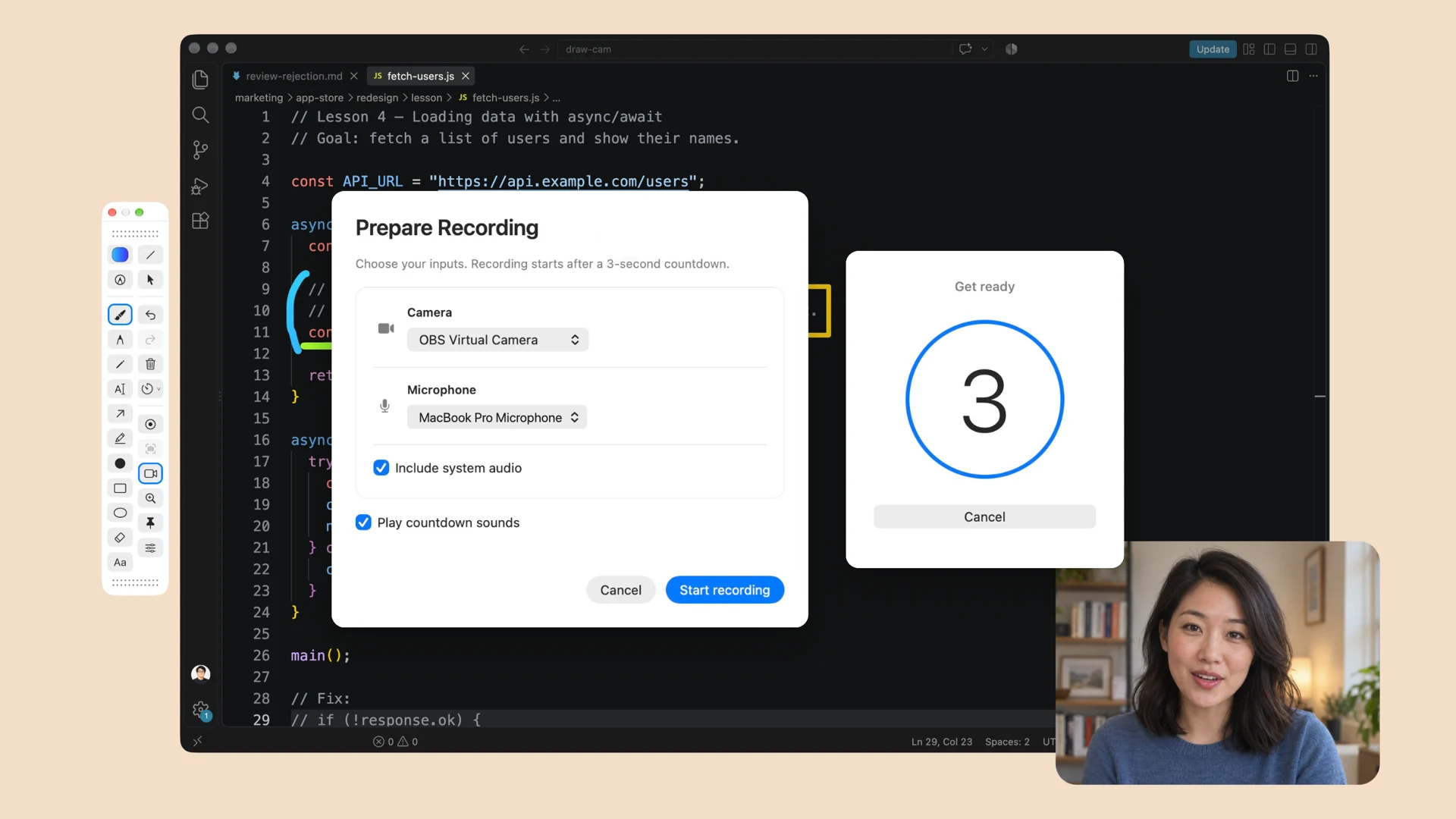

준비되면, 3·2·1.
카메라와 마이크를 고르고 시작하세요. 소리와 함께 시작하는 카운트다운이 말할 준비를 도와줍니다. 필요 없는 입력은 끌 수 있습니다.
 DrawCam
설명하는 순간을 위한 Mac 앱
화면, 발표자 카메라, 목소리와 판서를 하나의 영상으로. 강의와 데모를 만들고, 기억할 장면은 이미지로 남기세요.
macOS 14 이상 · Mac App Store
녹화와 이미지 캡처
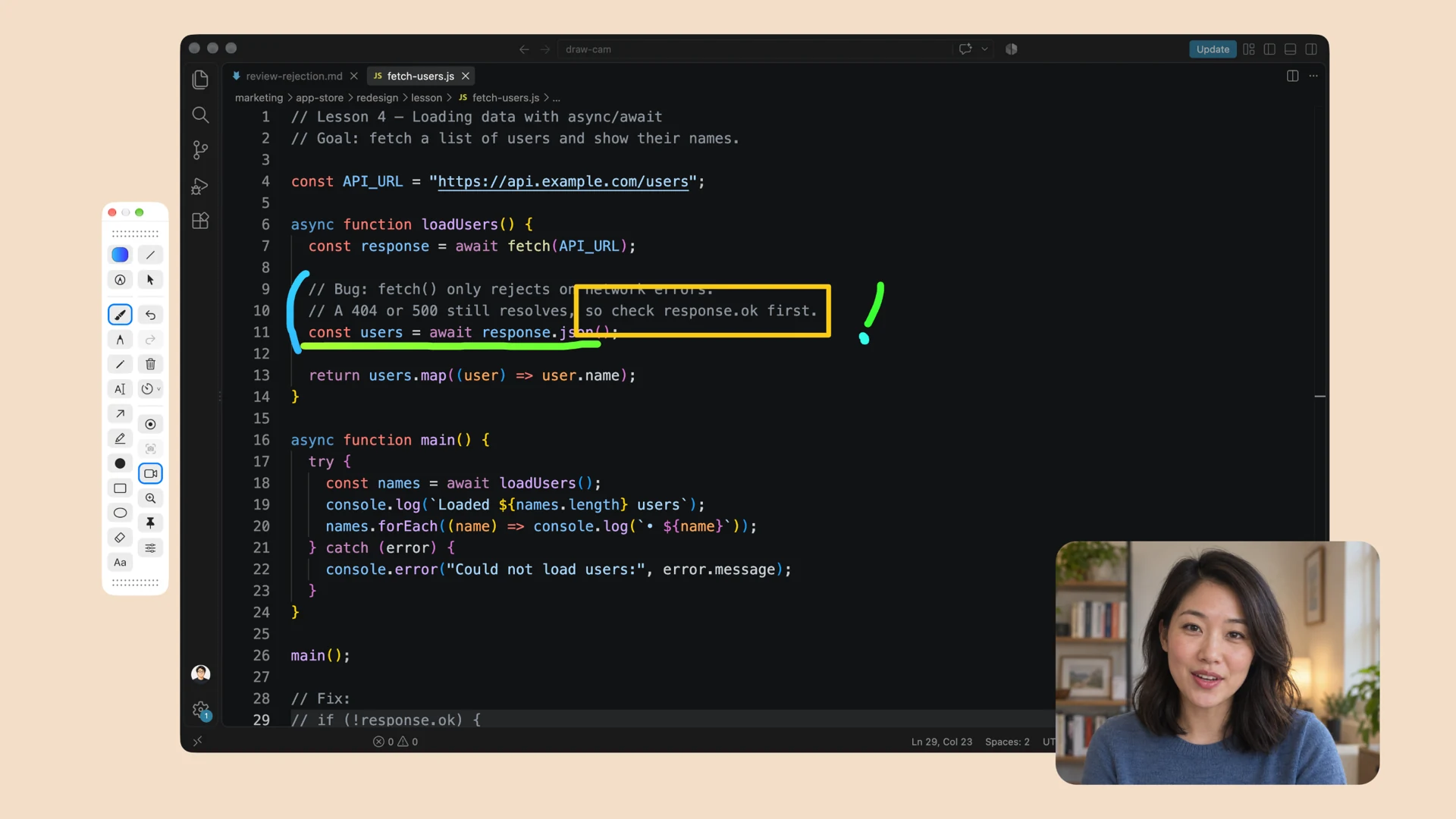
설명하는 화면 위에 카메라를 더하고 함께 녹화하세요. 발표 자료를 가리키는 판서와 목소리까지 영상에 담을 수 있습니다. 툴바는 기본적으로 녹화에 나타나며, 설정 → 녹화 및 캡처의 ‘캡처에서 DrawCam 창 숨기기’를 켜면 제외됩니다. 편집 컨트롤은 항상 제외됩니다.
카메라와 마이크를 고르고 시작하세요. 소리와 함께 시작하는 카운트다운이 말할 준비를 도와줍니다. 필요 없는 입력은 끌 수 있습니다.
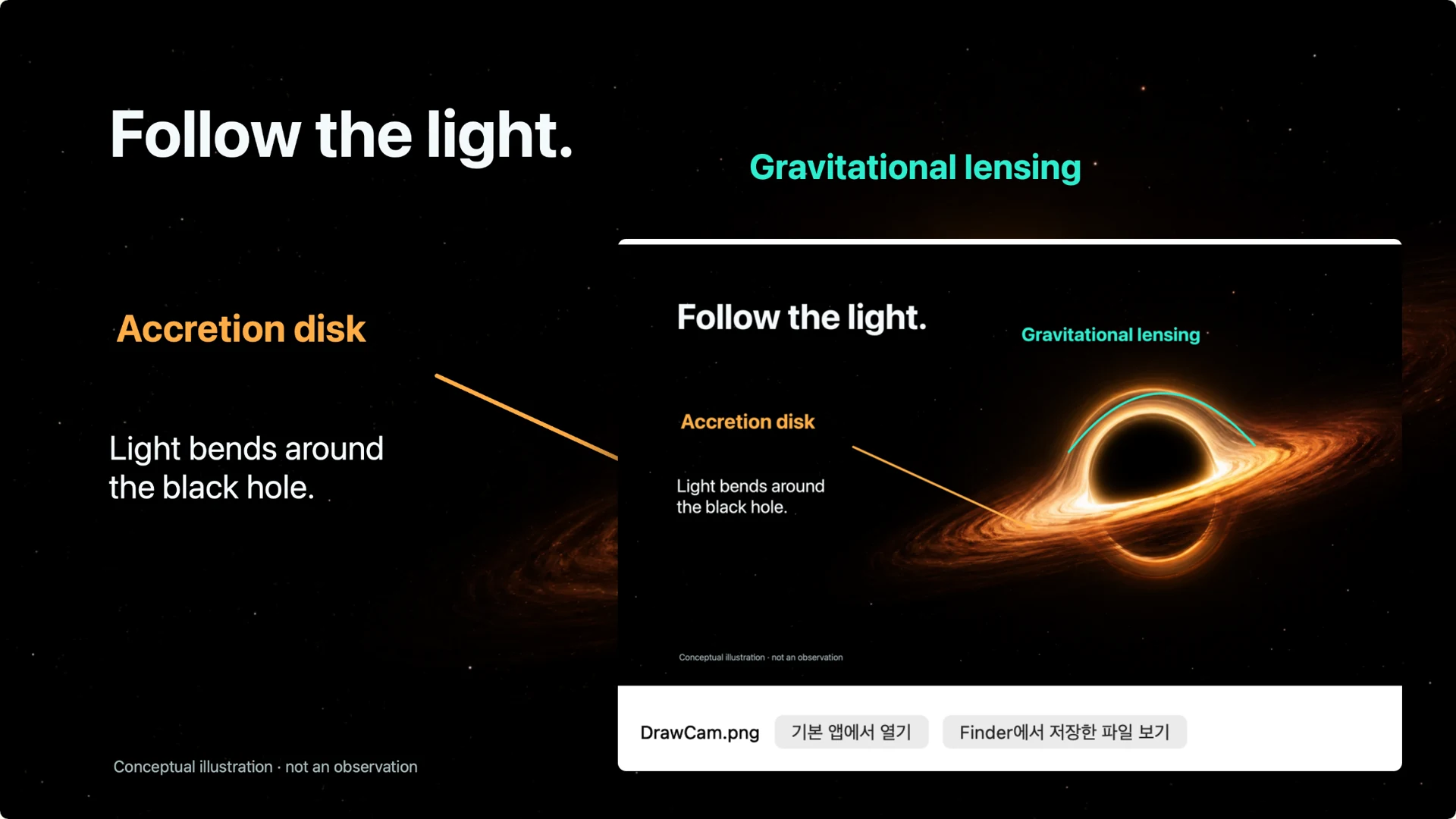

이미지 캡처로 현재 화면을 PNG로 저장하세요. 바로 열리는 미리보기에서 결과를 확인하고, 파일을 열거나 Finder에서 찾을 수 있습니다.
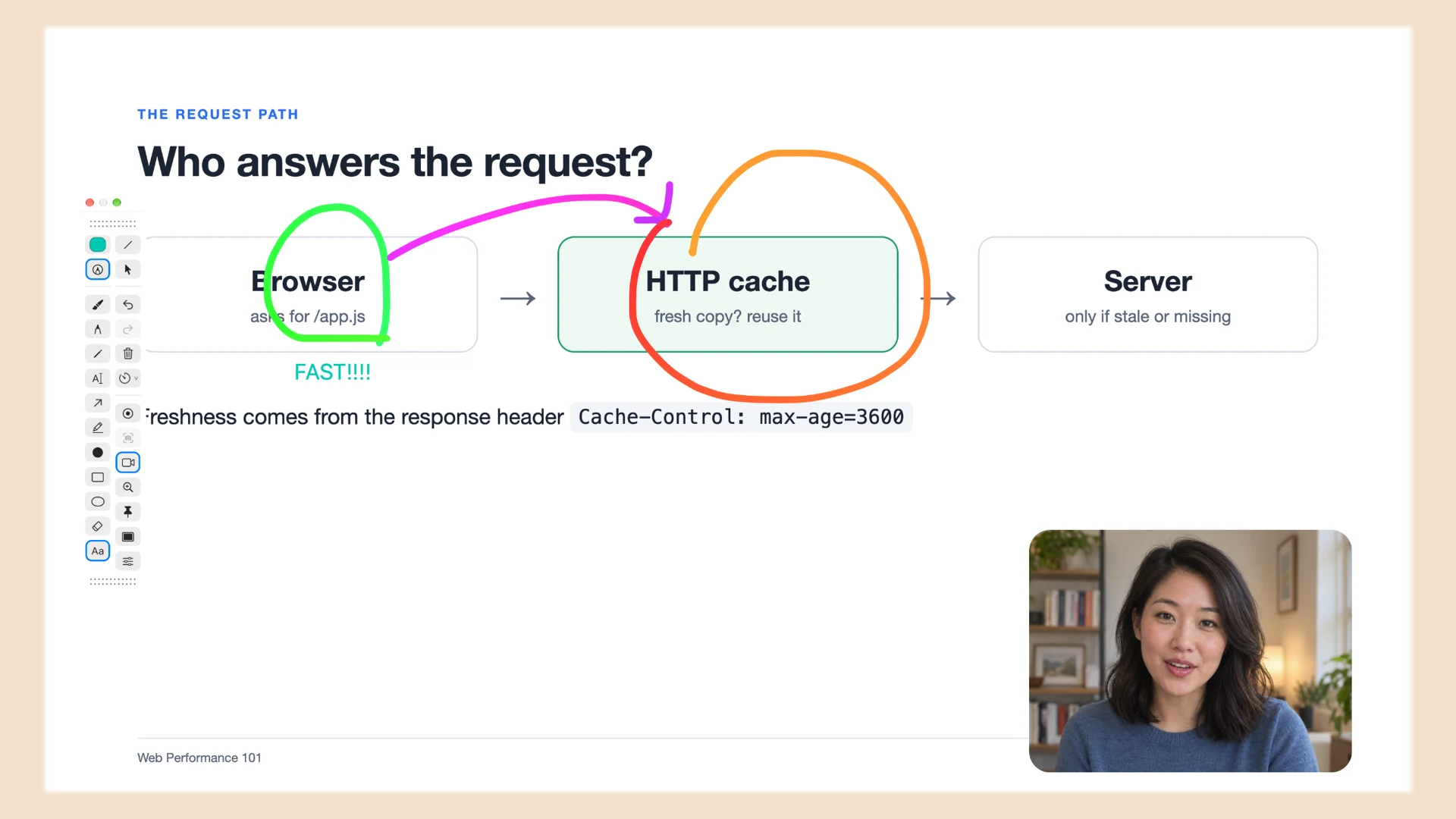

동그라미, 화살표, 손글씨로 슬라이드 위에 바로 표시합니다. 판서는 화면과 함께 녹화됩니다.
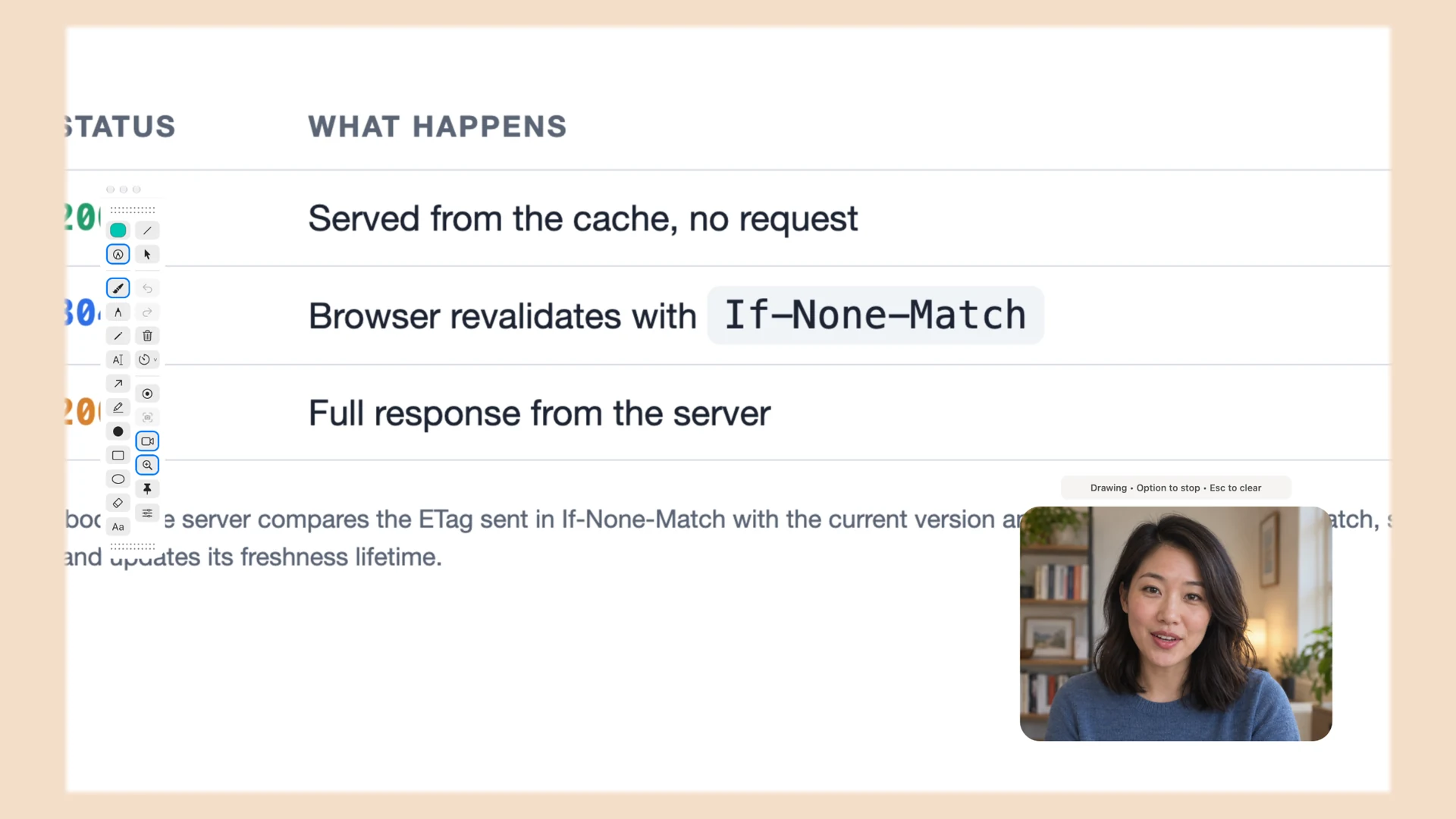

⌘를 누르고 있으면 Smart Focus가 설명하는 부분을 크게 보여 줍니다. 손을 떼면 원래 화면으로 돌아옵니다.
도구 둘러보기
앱과 같은 아이콘으로 모든 툴바 도구를 살펴보세요. 설정에서 원하는 도구를 추가하고, 순서와 그룹을 바꿀 수 있습니다.
37 개 기능
화면, 판서, 발표자 카메라를 하나의 영상으로 저장하세요. 마이크와 시스템 오디오를 선택하고 3·2·1 카운트다운 후 시작합니다. 저장한 영상은 바로 미리 볼 수 있습니다.
현재 화면과 발표 오버레이를 이미지로 저장하세요. 미리보기에서 열거나 Finder에서 파일을 찾을 수 있습니다. 툴바는 기본적으로 포함되며 설정 → 녹화 및 캡처에서 DrawCam 창을 제외할 수 있고, 편집 컨트롤은 항상 제외됩니다.

카메라 오버레이를 켜거나 끄세요. 위치와 크기를 조절하고 테두리와 그림자를 더하거나, 판서 중 카메라가 잠시 피하는 방식을 정할 수 있습니다.

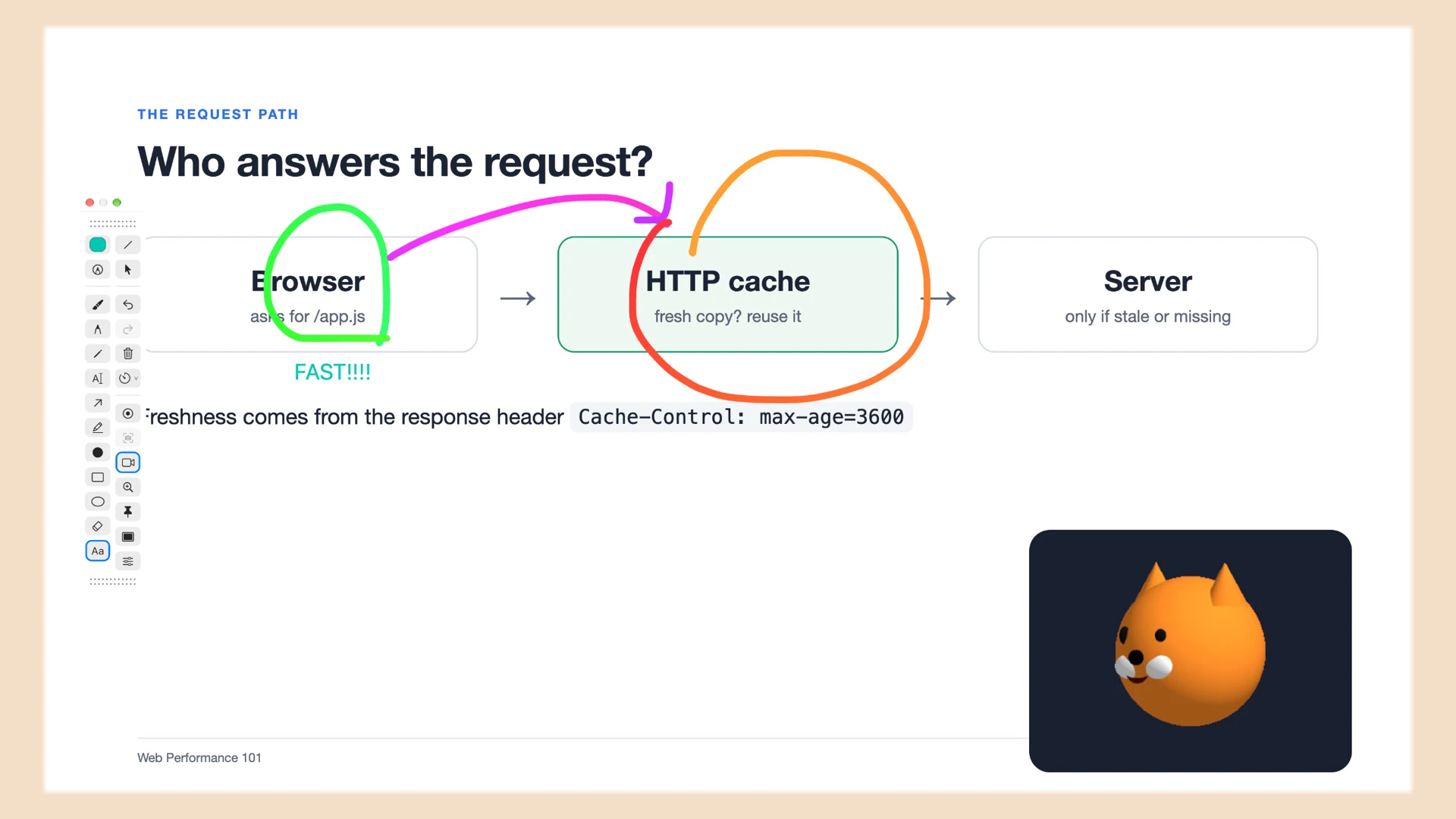
카메라 화면 전체를 움직이는 캐릭터로 바꾸세요. 스마일, 남성·여성, 동물 등 다양한 아바타를 고르고 피부색을 조절할 수 있습니다.

따뜻함, 파리, 누아르 등 필름 감성의 LUT를 고르고 효과의 강도를 조절하세요.

피부 결·톤, 다크서클, 팔자 주름, 얼굴형, 눈, 은은한 미소와 옆머리 흰머리 보정의 강도를 조절하세요. 자연스러운 기본 프리셋에서 시작할 수 있습니다.

카메라 배경을 그대로 두거나 흐리게 하고, 배경을 제거하거나 원하는 이미지로 바꿀 수 있습니다.

원형, 둥근 사각형, 사각형으로 카메라를 꾸미세요. 테두리와 그림자를 설정해 발표 자료와 또렷하게 구분할 수 있습니다.

화면에 판서하거나 아래 앱을 조작하는 모드를 전환하세요. 그리기 중에도 툴바에서 도구와 색상을 바꿀 수 있습니다.

시스템 컬러 피커, 즐겨찾기와 최근 색상, 스트로크를 따라 색이 부드럽게 바뀌는 무지개 모드를 사용하세요. 색상을 바꿔도 선택한 그리기 도구는 유지됩니다.

입력에 따라 두께가 변하는 부드러운 스트로크로 자유롭게 표현하세요.
자료 위에 메모를 쓰고 자연스러운 선으로 설명하세요.

연필 팁의 질감을 살린 부드럽고 입자감 있는 선으로 스케치하세요.

텍스트 펜으로 쓴 필기를 타이핑한 글자로 바꾸세요. 자동 변환 또는 후보 확인 방식을 선택하고 인식 언어를 별도로 설정할 수 있습니다.

화면을 클릭해 글자를 입력하세요. 글꼴, 크기, 굵기, 색상과 정렬을 바꾸고 텍스트 상자를 이동하거나 크기를 조절할 수 있습니다.

설명과 대상을 화살표로 연결하세요. Shift를 누르면 방향을 45도 단위로 맞출 수 있습니다.

반투명 마커로 강조해 아래 내용을 읽을 수 있게 하세요.

눈여겨볼 위치에 선명한 점을 찍으세요.

깔끔한 직선을 그리세요. Shift를 누르면 45도 단위로 각도를 맞출 수 있습니다.

영역을 사각형으로 표시하고 Shift로 정사각형을 그리세요. 반투명 채우기를 설정하고 그리는 동안 Option으로 채우기 설정을 잠시 반전할 수 있습니다.

대상을 타원으로 둘러싸거나 Shift로 정원을 그리세요. 반투명 채우기로 영역을 강조할 수 있습니다.

작은 부분을 설명하거나 큰 화면에 발표할 때 알맞게 선 두께를 조절하세요.

커서 강조, 클릭 효과 또는 둘 다 표시하세요. 녹화 중만 또는 항상 표시하도록 정하고, 좌·우 클릭을 구분하며 모양, 크기, 색상과 투명도를 조절할 수 있습니다.

포인터 주변을 제외한 화면을 어둡게 해 시선을 모으세요. 모양, 크기, 어둡기와 가장자리 부드러움을 조절할 수 있습니다.

포인터를 따라가는 돋보기로 작은 부분을 보여주세요. 크기, 배율, 모양과 테두리를 설정할 수 있습니다.
Command 키를 길게 누르거나 커서 추적 토글로 발표 화면을 확대하세요. 전체 화면 확대와 돋보기는 한 번에 하나씩 동작합니다.

흰색, 어두운색 또는 원하는 색의 보드로 전환하세요. 세션 동안 화면 판서와 보드의 내용 및 실행 취소 이력이 각각 유지됩니다.

항목을 클릭하거나 영역을 드래그해 선택하세요. Shift로 선택을 추가하고, 여러 항목을 함께 이동하거나 한 번에 삭제할 수 있습니다.

캔버스에서 판서 항목을 지우세요. 필요한 경우 실행 취소로 복원할 수 있습니다.

Command–Z로 판서, 텍스트 편집과 항목 변경 작업을 되돌리세요.

Command–Shift–Z로 취소했던 작업을 다시 적용하세요.

현재 캔버스를 비우고 다음 설명을 시작하세요.

임시 판서가 유지되는 시간을 정하면 서서히 사라집니다. Control을 누르면 현재 스트로크에만 설정을 반전할 수 있습니다.

툴바를 화면 위·아래·왼쪽·오른쪽에 고정하세요. 좌우 배치는 세로로 표시되며 고정을 해제하기 전까지 드래그로 이동하지 않습니다.

아이콘을 드래그해 순서를 바꾸고 도구를 추가하세요. 단축키와 가로·세로 배치를 설정할 수 있습니다. 길어진 툴바는 줄바꿈되며 언제든 기본 그룹으로 복원할 수 있습니다.

툴바 설정에서 구분선을 추가하거나 제거해 도구를 그룹으로 나누세요.

떠 있는 툴바의 양쪽 핸들을 드래그해 옮기세요. 툴바가 두 줄이 되면 핸들도 높이에 맞춰 확장됩니다.
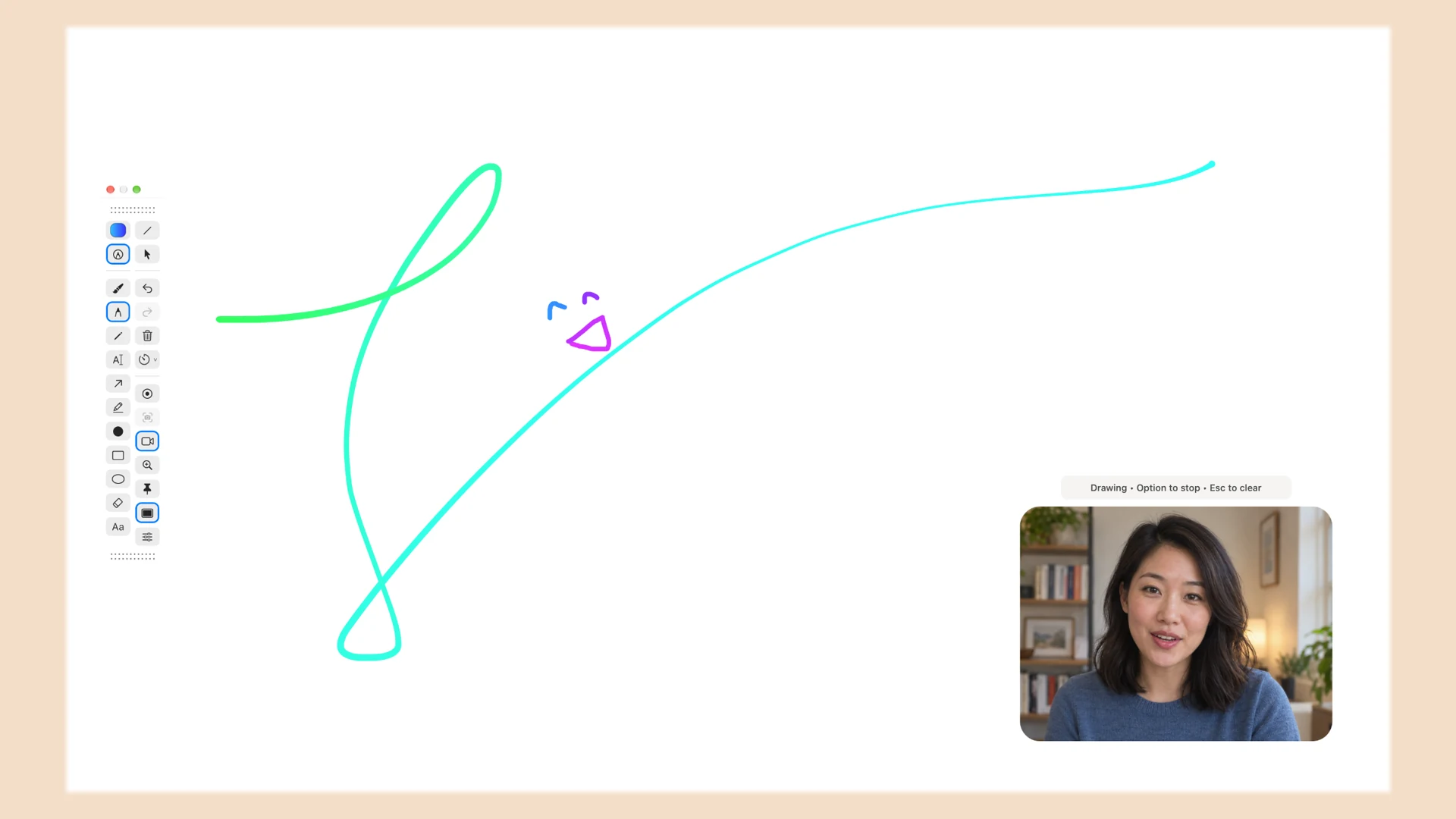
나에게 맞는 배치
양쪽 핸들로 툴바를 옮기거나 화면 가장자리에 고정하세요. 가로·세로 배치, 자동 줄바꿈, 그룹 구분선과 단축키를 설정하고 언제든 기본 배치로 돌아갈 수 있습니다.
Mac App Store에서 다운로드할 수 있습니다. macOS 14 이상이 필요합니다.
영어, 한국어, 스페인어, 일본어, 중국어 간체·번체, 독일어, 프랑스어, 브라질 포르투갈어를 지원합니다. 이 웹사이트는 영어와 한국어로 제공합니다.
화면 캡처와 확대에는 화면 기록 권한이 필요합니다. 카메라와 마이크 권한은 해당 입력을 사용할 때 요청합니다.
DrawCam 자체 녹화와 이미지 캡처에는 기본적으로 툴바가 나타나며, 설정 → 녹화 및 캡처의 ‘캡처에서 DrawCam 창 숨기기’를 켜면 제외됩니다. 편집 컨트롤과 단축키 안내는 설정과 관계없이 항상 제외됩니다. 다른 녹화·화면 공유 앱에서는 그 앱에서 툴바 창을 제외해야 보이지 않습니다.
인식 언어는 별도로 설정합니다. 인식 가능한 언어와 정확도는 macOS 버전, 입력 언어와 필기 형태에 따라 달라집니다.
화면 이미지는 실제 DrawCam 캡처입니다. 카메라 속 발표자는 가상 카메라로 재생한 생성 이미지이며, 녹화 준비 장면은 따로 캡처한 창을 합성했습니다. 이미지 캡처 예시의 우주 이미지는 설명용 일러스트입니다.